NERDTree 文件资源管理器
NERDTree 是 Vim 编辑器的文件系统资源管理器。使用此插件,用户可以直观地浏览复杂的目录层次结构,快速打开文件以进行读取或编辑,以及执行基本的文件系统操作。
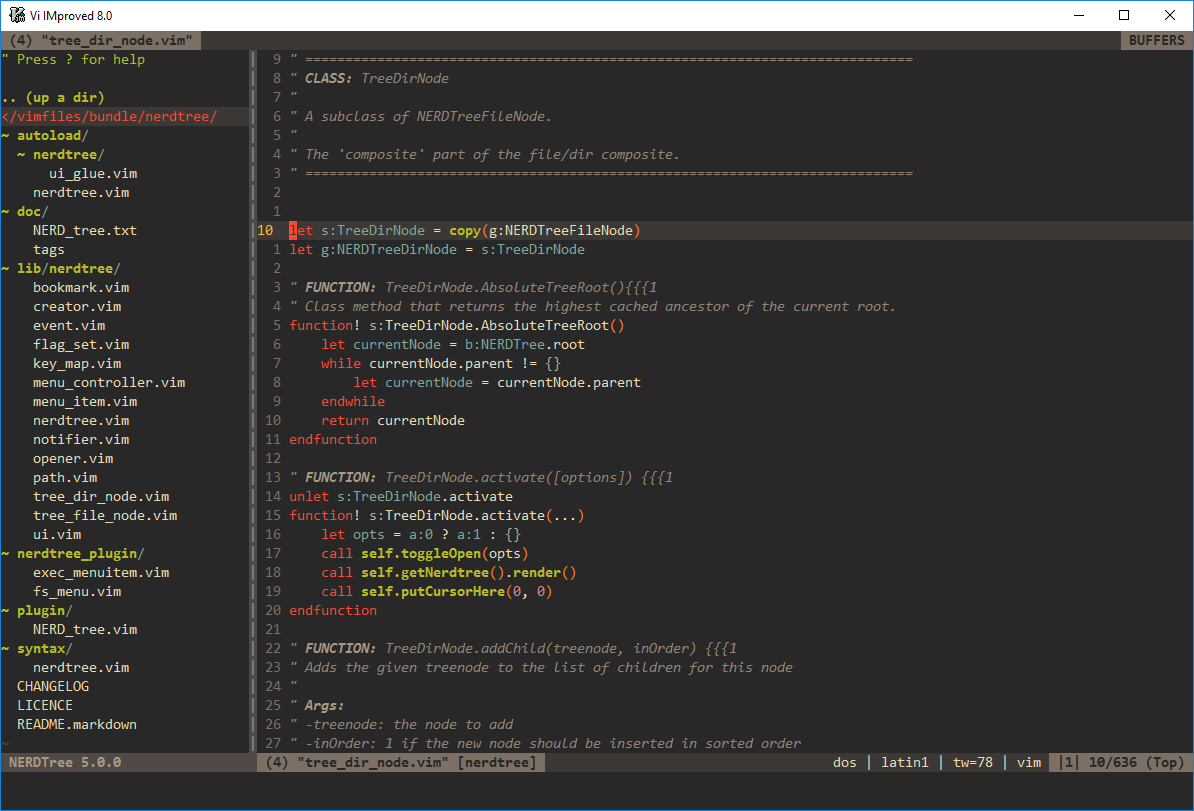
用 Vundle 插件管理器快速安装 NERDTree 文件系统资源管理器插件:
Plugin 'scrooloose/nerdtree'
Vundle 安装插件的详细方法请参考 链接 。
快速配置
Plugin 'scrooloose/nerdtree'

" 启动 vim 时自动打开 NERDTree
autocmd vimenter * NERDTree

" 只剩 NERDTree 窗口时关闭 vim
autocmd bufenter * if (winnr("$") == 1 && exists("b:NERDTree") && b:NERDTree.isTabTree()) | q | endif

" 开启/关闭 NERDTree 快捷键
nnoremap <C-T> :NERDTreeToggle<CR>

" 不显示 .pyc 文件
let NERDTreeIgnore = ['\.pyc$']

" 定义窗口位置及窗口大小
let NERDTreeWinPos='left'
let NERDTreeWinSize=25

" 定义切换窗口的快捷键
nnoremap <C-J> <C-W><C-J>
nnoremap <C-K> <C-W><C-K>
nnoremap <C-L> <C-W><C-L>
nnoremap <C-H> <C-W><C-H>
操作命令
键 |
说明 |
|---|---|
o |
打开文件,目录和书签 |
go |
打开所选文件,但将光标留在 NERDTree 中,在当前 NERDTree 中打开所选书签目录 |
t |
在新选项卡中打开选定的节点/书签 |
T |
与’t’相同,但将焦点保持在当前选项卡上 |
i |
在拆分窗口中打开所选文件 |
gi |
与i相同,但将光标留在NERDTree上 |
s |
在新的vsplit中打开所选文件 |
gs |
与s相同,但将光标留在NERDTree上 |
<CR> |
用户可定义的自定义打开操作 |
O |
递归打开所选目录 |
x |
关闭当前节点父节点 |
X |
递归关闭当前节点的所有子节点 |
e |
编辑当前目录 |
D |
删除当前书签 |
P |
跳转到根节点 |
p |
跳转到当前节点parent |
K |
在当前树深度的内部目录中跳转 |
J |
在当前树深度的内部目录中跳转 |
<C-J> |
跳转到当前目录的下一个兄弟 |
<C-K> |
跳转到当前目录的上一个兄弟 |
C |
将树根更改为选定的目录 |
u |
将树根向上移动一个目录 |
U |
与’u’相同,但旧的根节点保持打开状态 |
r |
递归刷新当前目录 |
R |
递归刷新当前根 |
m |
显示 NERDTree 菜单 |
cd |
将CWD更改为所选节点的目录 |
CD |
将树根更改为CWD |
I |
切换是否显示隐藏文件 |
f |
切换是否使用文件过滤器 |
F |
切换是否显示文件 |
B |
切换是否显示书签表 |
q |
关闭NERDTree窗口 |
A |
缩放(最大化/最小化)NERDTree窗口 |
? |
切换快速帮助的显示 |